
Langkah 6: Verifikasi Instalasi Docker
Periksa versi Docker yang telah terpasang:
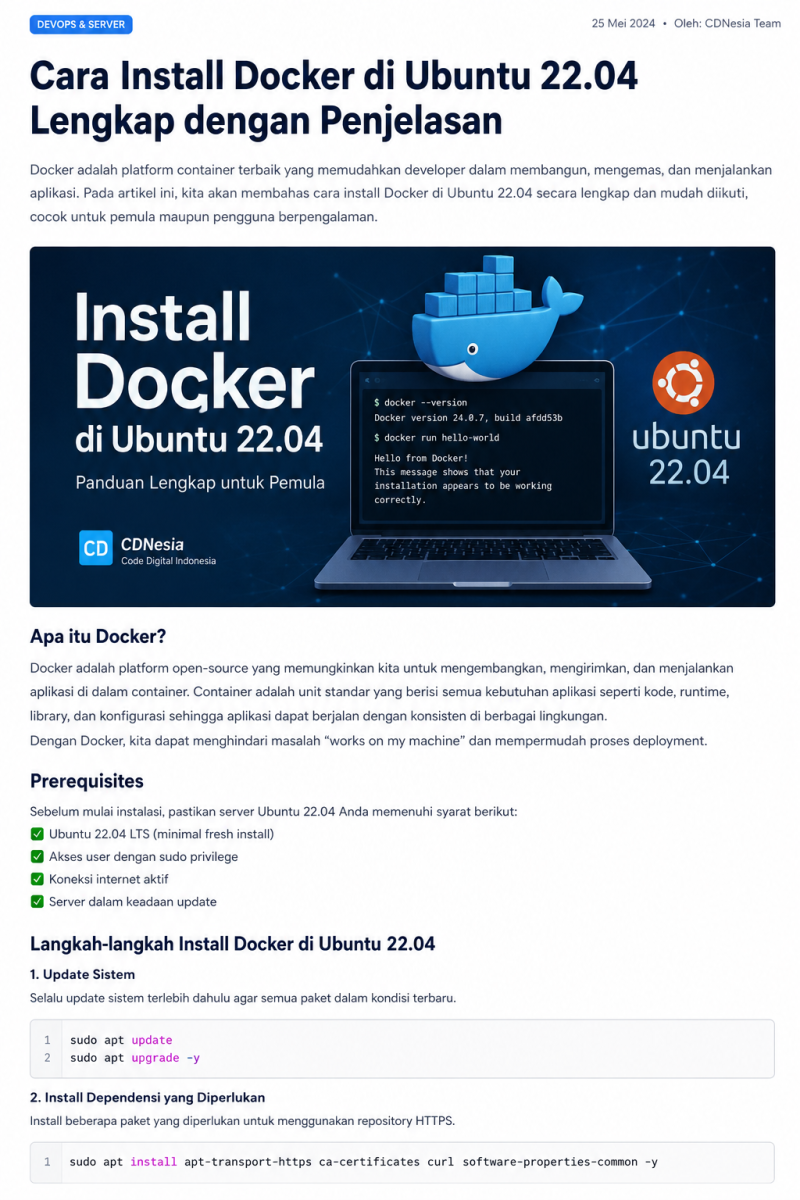
docker --versionContoh output:
Docker version 28.2.2Cek status service Docker:
sudo systemctl status dockerJika berjalan normal akan muncul status:
active (running)Baca Juga: Perintah Dasar Docker yang Wajib Diketahui Pemula di Ubuntu 22.04
Langkah 7: Menjalankan Container Pertama
Untuk memastikan Docker berfungsi dengan baik, jalankan container uji coba:
sudo docker run hello-worldJika berhasil, Anda akan melihat pesan:
Hello from Docker!
This message shows that your installation appears to be working correctly.
Artinya instalasi Docker berhasil dilakukan.
Baca Juga: Roadmap Fullstack Developer [apc_current_year]: Panduan Lengkap
Langkah 8: Menjalankan Docker Tanpa Sudo
Secara default Docker memerlukan hak akses sudo.
Tambahkan user ke grup Docker:
sudo usermod -aG docker $USERLogout kemudian login kembali atau jalankan:
newgrp dockerSekarang Anda dapat menjalankan:
docker pstanpa menggunakan sudo.
Baca Juga: Karir DevOps Engineer: Peluang, Gaji, dan Skill Penting [apc_current_year]
Menggunakan Docker Compose
Docker Compose digunakan untuk menjalankan beberapa container sekaligus.
Cek apakah Docker Compose sudah tersedia:
docker compose versionContoh output:
Docker Compose version v2.35.0Baca Juga: Cloud Computing untuk Developer: Panduan Lengkap [apc_current_year]
Contoh Docker Compose untuk Laravel
Buat file:
services:
  app:
    image: php:8.3-fpm
    container_name: laravel-app

  nginx:
    image: nginx:latest
    container_name: laravel-nginx
    ports:
      - "80:80"
Jalankan:
docker compose up -dMelihat container aktif:
docker psMenghentikan container:
docker compose downBaca Juga: Kontainerisasi Aplikasi: Panduan Lengkap [apc_current_year]
Perintah Docker yang Wajib Diketahui
Melihat Container Aktif
docker psMelihat Semua Container
docker ps -aMelihat Image
docker imagesMenghapus Container
docker rm nama-containerMenghapus Image
docker rmi image-idMelihat Log Container
docker logs nama-containerMasuk ke Container
docker exec -it nama-container bashBaca Juga: Arsitektur Microservices: Panduan Lengkap [apc_current_year]
Praktik Terbaik Menggunakan Docker di Production
Jika Anda menggunakan Docker untuk server production, beberapa rekomendasi berikut sangat penting:
Gunakan Volume
Hindari menyimpan data langsung di dalam container.
Contoh:
volumes:
  - mysql_data:/var/lib/mysql
Gunakan Reverse Proxy
Gunakan Nginx Proxy Manager atau Traefik untuk mengelola SSL dan domain.
Batasi Resource
Contoh:
deploy:
  resources:
    limits:
      memory: 1G
      cpus: "1.0"
Backup Volume Secara Berkala
Pastikan database dan file aplikasi dibackup secara otomatis.
Monitoring Container
Gunakan tools seperti:
- Uptime Kuma
- Grafana
- Prometheus
- Netdata
Baca Juga: Arsitektur Server Scalable: Kunci Sukses Bisnis Digital [apc_current_year]
Kelebihan Docker untuk Developer Laravel
Bagi developer Laravel, Docker memberikan banyak keuntungan:
- Lingkungan development konsisten.
- Mudah berpindah server.
- Mendukung berbagai versi PHP.
- Integrasi mudah dengan MySQL, Redis, dan Nginx.
- Cocok untuk CI/CD.
- Mempermudah deployment aplikasi skala besar.
Bahkan saat ini banyak tim development menggunakan Docker sebagai standar pengembangan aplikasi Laravel modern.
Kesimpulan
Docker telah menjadi salah satu teknologi paling penting dalam dunia pengembangan aplikasi dan manajemen server modern. Dengan menginstal Docker di Ubuntu 22.04, Anda dapat menjalankan aplikasi secara lebih konsisten, aman, dan efisien dibandingkan metode tradisional.
Melalui langkah-langkah yang telah dijelaskan, Anda dapat mulai menggunakan Docker untuk berbagai kebutuhan, mulai dari menjalankan aplikasi Laravel, WordPress, Node.js, hingga membangun infrastruktur microservices yang kompleks. Untuk lingkungan production, jangan lupa menerapkan praktik terbaik seperti penggunaan volume, monitoring, backup otomatis, dan reverse proxy agar sistem tetap stabil dan mudah dikelola.


Comment