
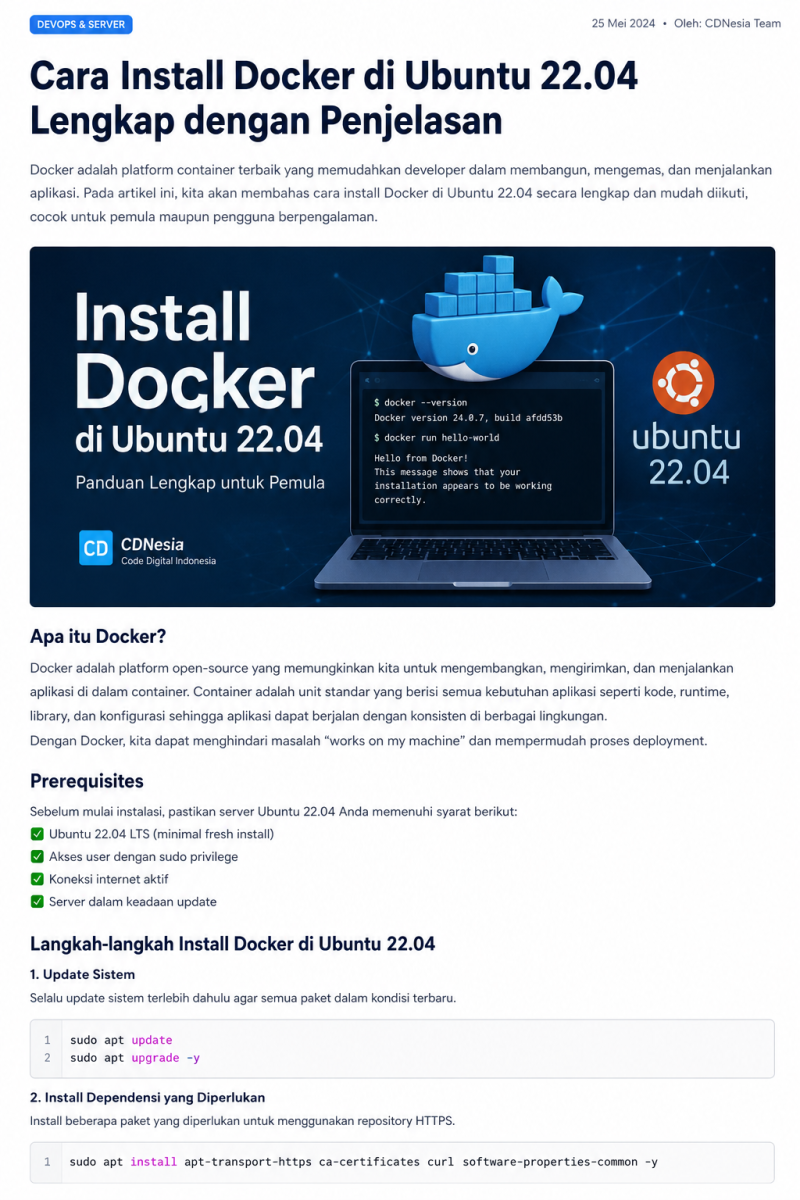
Apa Itu Docker?
Docker adalah platform containerization yang memungkinkan developer dan administrator sistem menjalankan aplikasi dalam lingkungan yang terisolasi yang disebut container. Berbeda dengan virtual machine yang membutuhkan sistem operasi lengkap untuk setiap instance, Docker menggunakan kernel sistem operasi host sehingga lebih ringan, cepat, dan efisien.
Saat ini Docker telah menjadi standar industri dalam proses pengembangan dan deployment aplikasi modern. Banyak teknologi populer seperti Laravel, WordPress, Node.js, PostgreSQL, Redis, dan Nginx dapat dijalankan menggunakan Docker dengan konfigurasi yang relatif sederhana.
Dengan menggunakan Docker, Anda dapat memastikan bahwa aplikasi berjalan dengan konsisten di berbagai lingkungan, mulai dari komputer lokal, server staging, hingga server production.
Baca Juga: Perintah Dasar Docker yang Wajib Diketahui Pemula di Ubuntu 22.04
Mengapa Menggunakan Docker?
Sebelum melakukan instalasi Docker di Ubuntu 22.04, penting untuk memahami keuntungan yang ditawarkan teknologi ini.
1. Konsistensi Lingkungan
Masalah klasik yang sering dihadapi developer adalah:
“Aplikasi berjalan di laptop saya, tetapi gagal di server.”
Docker mengatasi masalah tersebut dengan memastikan lingkungan aplikasi tetap sama di mana pun dijalankan.
2. Deployment Lebih Cepat
Proses deployment aplikasi menjadi lebih sederhana karena seluruh dependensi sudah dikemas dalam image Docker.
3. Isolasi Aplikasi
Setiap aplikasi berjalan dalam container yang terpisah sehingga tidak saling mengganggu.
4. Mudah Dikelola
Docker memudahkan proses backup, migrasi server, scaling, dan monitoring aplikasi.
5. Efisiensi Resource
Dibanding virtual machine, Docker membutuhkan penggunaan CPU dan RAM yang jauh lebih rendah.
Baca Juga: Roadmap Fullstack Developer [apc_current_year]: Panduan Lengkap
Persiapan Sebelum Instalasi Docker
Pastikan server Ubuntu 22.04 Anda memenuhi beberapa persyaratan berikut:
- Ubuntu 22.04 LTS
- User dengan akses sudo
- Koneksi internet aktif
- Sistem telah diperbarui
- Ruang penyimpanan minimal 10 GB
Perbarui terlebih dahulu repository sistem:
sudo apt update
sudo apt upgrade -y
Setelah proses selesai, reboot server jika diperlukan:
sudo rebootBaca Juga: Karir DevOps Engineer: Peluang, Gaji, dan Skill Penting [apc_current_year]
Langkah 1: Menghapus Versi Docker Lama
Jika sebelumnya pernah menginstal Docker, hapus terlebih dahulu untuk menghindari konflik paket.
sudo apt remove docker docker-engine docker.io containerd runcPerintah ini aman dijalankan meskipun Docker belum pernah terpasang.
Baca Juga: Cloud Computing untuk Developer: Panduan Lengkap [apc_current_year]
Langkah 2: Instal Dependensi yang Dibutuhkan
Docker membutuhkan beberapa paket tambahan untuk mengakses repository melalui HTTPS.
Jalankan perintah berikut:
sudo apt install \
ca-certificates \
curl \
gnupg \
lsb-release -y
Paket tersebut berfungsi untuk:
- curl → Mengunduh file dari internet
- gnupg → Verifikasi tanda tangan repository
- ca-certificates → Validasi sertifikat SSL
- lsb-release → Informasi distribusi Linux
Baca Juga: Kontainerisasi Aplikasi: Panduan Lengkap [apc_current_year]
Langkah 3: Menambahkan GPG Key Docker
Tambahkan kunci resmi Docker ke sistem Ubuntu:
sudo mkdir -p /etc/apt/keyringscurl -fsSL https://download.docker.com/linux/ubuntu/gpg | \
sudo gpg --dearmor -o /etc/apt/keyrings/docker.gpgKemudian berikan permission yang sesuai:
sudo chmod a+r /etc/apt/keyrings/docker.gpgLangkah ini memastikan paket Docker yang diinstal berasal dari sumber resmi.
Baca Juga: Arsitektur Microservices: Panduan Lengkap [apc_current_year]
Langkah 4: Menambahkan Repository Docker
Tambahkan repository resmi Docker:
echo \
"deb [arch=$(dpkg --print-architecture) \
signed-by=/etc/apt/keyrings/docker.gpg] \
https://download.docker.com/linux/ubuntu \
$(. /etc/os-release && echo "$VERSION_CODENAME") stable" | \
sudo tee /etc/apt/sources.list.d/docker.list > /dev/null
Kemudian update repository:
sudo apt updateJika berhasil, repository Docker akan muncul dalam daftar repository Ubuntu.
Baca Juga: Arsitektur Server Scalable: Kunci Sukses Bisnis Digital [apc_current_year]
Langkah 5: Install Docker Engine
Sekarang install Docker Engine:
sudo apt install docker-ce docker-ce-cli containerd.io docker-buildx-plugin docker-compose-plugin -yProses ini biasanya memerlukan beberapa menit tergantung kecepatan internet dan spesifikasi server.


Comment